Le menu Answers Quality
Le menu Answers Quality aide les équipes métier à mesurer et à améliorer la qualité des réponses du bot, en particulier celles générées par le RAG. Il propose deux outils :
- les Évaluations : des personnes relisent et notent un échantillon de conversations réelles (ou de test) ;
- les Datasets : une liste fixe de questions est rejouée sur le bot, pour comparer les exécutions après un changement de réglages, de prompt ou de documents.
Pour accéder à ce menu, il faut bénéficier du rôle botUser (plus de détails sur les rôles dans sécurité).
Évaluations
Un échantillon d'évaluation est un ensemble de dialogues dont les réponses du bot sont relues une par une.
Créer un échantillon
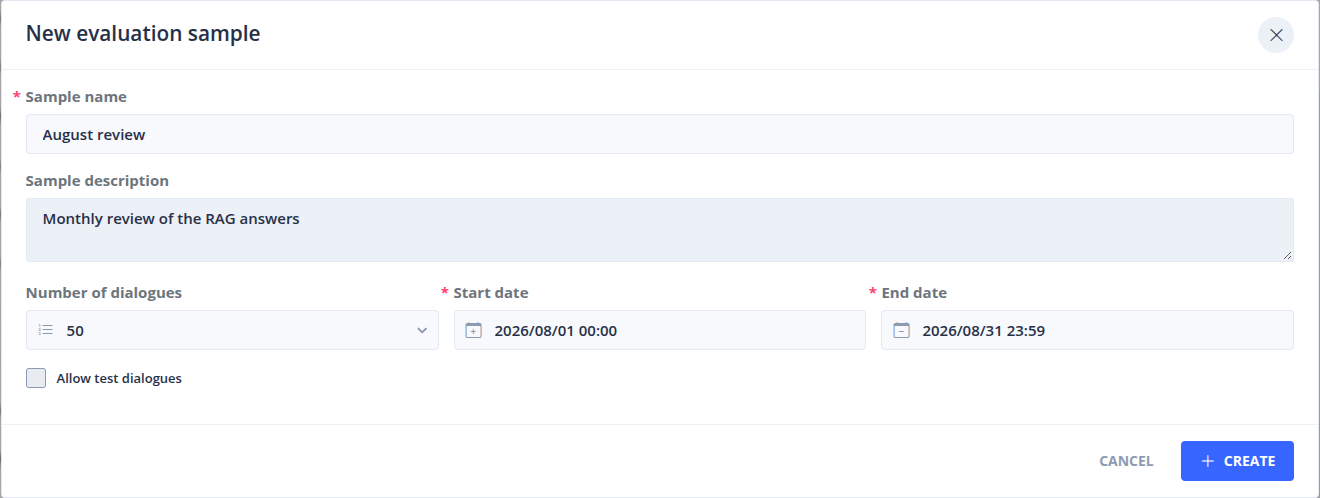
Cliquez sur NEW SAMPLE et renseignez :
- le nom (Sample name) et une description facultative (Sample description),
- le nombre de dialogues à tirer au hasard (Number of dialogues),
- la période couverte, avec une date de début et une date de fin : seuls les dialogues créés pendant cette période sont retenus,
- Allow test dialogues : si les dialogues créés depuis les tests de Tock Studio peuvent être retenus.
Un échantillon peut aussi être créé à partir d'une exécution de dataset.
La liste des échantillons indique pour chacun son type (aléatoire ou généré depuis un dataset), son état (In Progress ou Validated), son score positif, son nombre de dialogues et de réponses, et qui l'a créé et validé.
Évaluer les réponses
Ouvrez un échantillon pour relire ses dialogues. Pour chaque réponse du bot :
- évaluez-la positivement (pouce levé),
- ou évaluez-la négativement (pouce baissé) en choisissant une raison :
- question non ou mal comprise
- réponse inexacte
- réponse incomplète
- sources / documents incomplets
- sources / documents obsolètes
- problème de lexique métier
- mauvais format de réponse
- hallucination
- autre
La barre de progression indique le nombre de réponses évaluées, et les évaluations positives et négatives. Le détail de l'échantillon donne la période couverte, le nombre de dialogues demandés et obtenus, le nombre total de dialogues enregistrés pour le bot sur la période, et le taux de couverture qui en découle.
Valider un échantillon
Une fois toutes les réponses évaluées, cliquez sur Validate et ajoutez un commentaire si besoin. Un échantillon validé ne peut plus être modifié. Il peut être exporté en rapport PDF avec Export.
Les dialogues sont soumis à la politique de rétention des données de la plateforme. Si certains dialogues d'un échantillon ont été purgés, un avertissement s'affiche et l'échantillon ne peut plus être validé.
Datasets
Un dataset est une liste nommée de questions, chacune avec une vérité terrain facultative (la réponse attendue). Exécuter un dataset envoie chaque question au bot et enregistre les réponses, pour pouvoir comparer deux exécutions question par question : typiquement avant et après un changement des réglages RAG, du prompt ou des documents indexés.
Créer un dataset
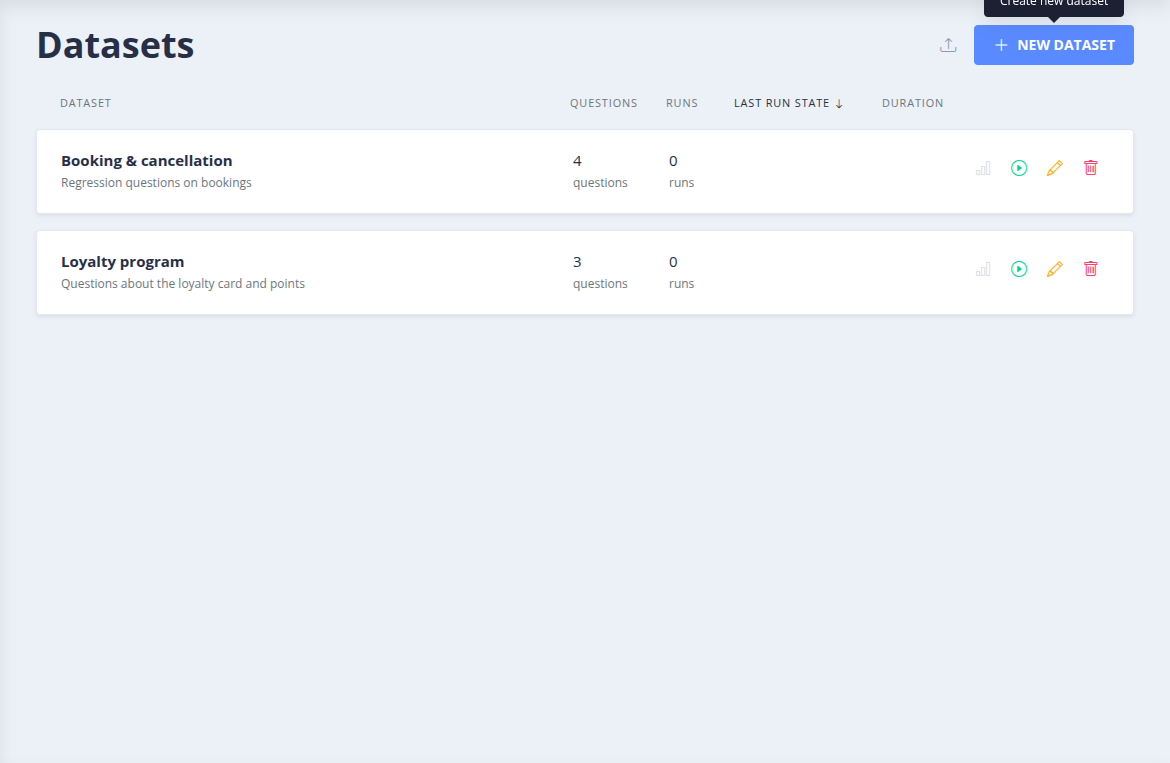
Cliquez sur NEW DATASET, puis saisissez un nom, une description facultative et les questions, avec pour chacune une vérité terrain facultative.
Un dataset peut aussi être importé (bouton Import a dataset) :
- depuis un fichier JSON contenant un
name, unedescriptionet un tableau dequestions, chacune avec un champquestionet un champgroundTruth, - ou depuis un fichier CSV avec une colonne
questionet une colonnegroundTruthfacultative : téléchargez le CSV template depuis la fenêtre d'import pour obtenir les colonnes attendues. Le nom et la description sont alors saisis dans la fenêtre.
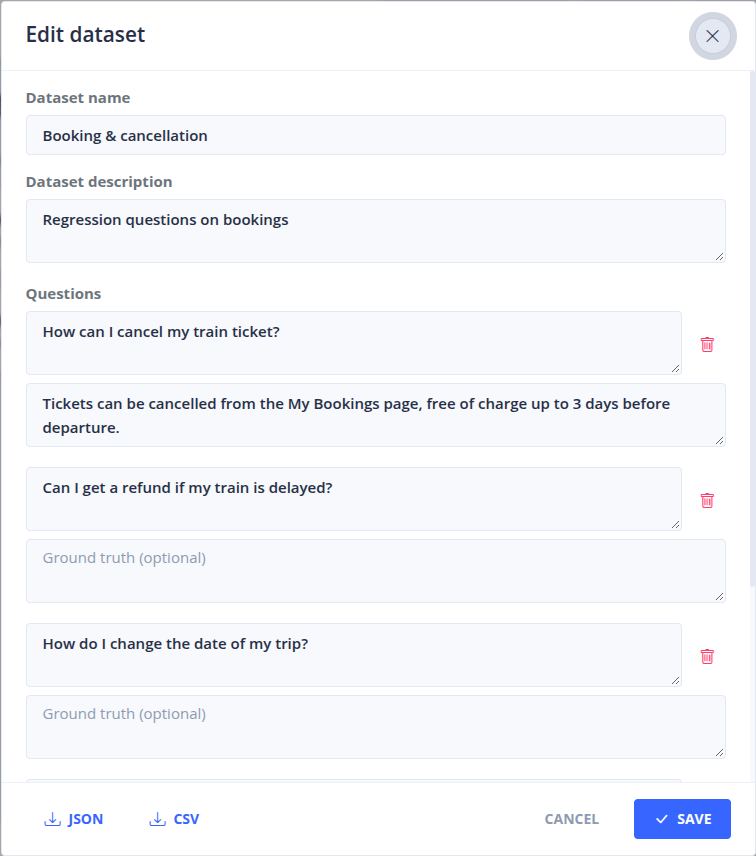
Depuis l'écran d'édition, EXPORT DATASET exporte le dataset complet en JSON, ou seulement ses questions en CSV.
Les résultats des exécutions sont rapprochés par question. Reformuler légèrement une question ne pose pas de problème, mais en changer le sens fausse la comparaison : dans ce cas, supprimez la question et ajoutez-en une nouvelle.
Exécuter un dataset
Cliquez sur Run dataset. Chaque question est envoyée au bot avec le connecteur de test, comme si elle était saisie dans le menu Test, avec le mode debug et le contenu des sources activés. Les questions sont traitées une par une, en arrière-plan : la liste affiche la progression de l'exécution en cours, qui peut être annulée.
Exécuter un dataset nécessite une configuration de test pour le bot. Une seule exécution peut être active par dataset, et un dataset ne peut pas être modifié ou supprimé pendant une exécution.
Une icône d'état apparaît à gauche de chaque dataset et exécution ; son survol affiche l'état (et la date de la dernière exécution pour un dataset).
L'icône de l'état en cours tourne pendant l'exécution, sauf si la réduction des animations est activée dans les paramètres du système.
Pendant une exécution, la ligne du dataset regroupe la durée, une barre de progression et le compteur de questions traitées (par exemple, 8 / 20). Le compteur inclut les échecs d'exécution.
La flèche dans l'en-tête à gauche permet de trier les datasets par date de dernière exécution.
Pour chaque exécution, la liste indique ses dates, sa durée et son état, et compte les questions :
- Completed et Failed (échecs d'exécution ou erreurs techniques),
- Intent : traitées par la détection d'intention,
- Found in context : traitées par le RAG avec des documents pertinents,
- Not found in context : traitées par le RAG sans document pertinent.
Une exécution qui se termine avec des questions en échec reste terminée : les échecs sont comptés dans ses statistiques.
La colonne Durée affiche la durée moyenne RAG par réponse mesurée à côté de la durée totale de l'exécution,
par exemple 00:02:10 (6,4 s/q). Survolez la moyenne pour connaître le nombre de questions disposant d'une mesure.
Cette moyenne utilise le champ ragDebug.duration de l'orchestrateur, y compris pour les réponses non trouvées dans le contexte ;
les échecs, les réponses hors RAG et les mesures absentes ou invalides sont exclus. Elle mesure la chaîne RAG, et pas uniquement l'appel final au LLM.
Après un retry du dataset, seule la tentative réussie contribue à cette moyenne ; les tentatives précédentes restent comprises dans la durée totale.
Les durées sont conservées avec les résultats des questions, même après expiration des dialogues. Les anciennes exécutions sans durée enregistrée
affichent uniquement la durée totale ; ouvrir leurs réponses permet de récupérer les durées disponibles dans les dialogues pour les prochaines consultations de la liste.
Le pourcentage Not found in context est calculé sur toutes les questions du dataset, y compris celles en échec. Il reste affiché en présence d'échecs et doit être lu avec le nombre de questions en échec.
Pour les nouvelles exécutions, le type de réponse et le statut RAG sont conservés avec chaque résultat de question : leurs compteurs restent disponibles après expiration des dialogues. Les anciennes exécutions acquièrent ces informations à la lecture des réponses, si les dialogues sont encore disponibles. Le détail des réponses et les échantillons d'évaluation restent soumis à la rétention des dialogues.
Comparer des exécutions
Dans la liste des exécutions, la colonne Note après Durée permet d'ajouter une indication comme « Compressor OFF » ou « Compressor ON ». Cliquez sur la note pour la modifier, puis sur la coche ou Entrée pour enregistrer ; Échap ou la croix annule la modification. La note est facultative, limitée à 200 caractères et modifiable pendant ou après l'exécution. Enregistrez une note vide pour la supprimer. Elle apparaît aussi sous Run A et Run B et dans les infobulles du sélecteur d'exécutions lors de la comparaison.
Ouvrez une exécution pour afficher ses réponses. Par défaut, l'écran compare la dernière exécution terminée (Run A) à la précédente exécution terminée (Run B), question par question : texte de la réponse, type de réponse (RAG ou intention) et sources. Les sources ajoutées, modifiées ou supprimées entre les deux exécutions sont mises en évidence.
Le bouton de comparaison de la liste compare l'exécution sélectionnée à la dernière exécution terminée, même si une autre est en cours. La comparaison nécessite deux exécutions terminées distinctes ; lorsqu'une seule est disponible, le détail affiche uniquement celle-ci.
Les filtres Show only diffs n'affichent que les questions dont l'état, les sources, le type de réponse ou la formulation ont changé.
Les liens settings et prompts affichent les réglages RAG et les prompts utilisés par chaque exécution, et les comparent.
L'onglet Paramètres de compression affiche la configuration sauvegardée au lancement de chaque exécution, dont l'activation de la compression et les paramètres du fournisseur, avec les différences mises en évidence. Les changements ultérieurs de configuration du bot ne modifient pas cette sauvegarde. Pour les anciennes exécutions, un message indique que ces paramètres n'ont pas été enregistrés ; cela ne signifie pas que la compression était désactivée.
Créer un échantillon à partir d'une exécution
Depuis la liste des exécutions, Create an evaluation sample based on the results of this run crée un échantillon d'évaluation contenant les réponses de l'exécution, pour qu'elles soient notées par des personnes.
Configuration
Les propriétés suivantes du backend de Tock Studio (tock/bot_admin) configurent les datasets :
| Variable d'environnement | Défaut | Description |
|---|---|---|
tock_datasets_max_questions |
200 |
Nombre maximum de questions par dataset |
tock_dataset_run_worker_poll_interval_ms |
2000 |
Intervalle entre deux recherches d'exécutions à traiter (ms) |
tock_dataset_run_worker_max_retries |
0 |
Nombre de nouvelles tentatives d'une question après une erreur technique |
 Chat with Tock