Le menu Test
Le menu Test permet de tester un bot directement dans l'interface Tock Studio, ainsi que de gérer des plans de tests automatiques.
L'écran Test
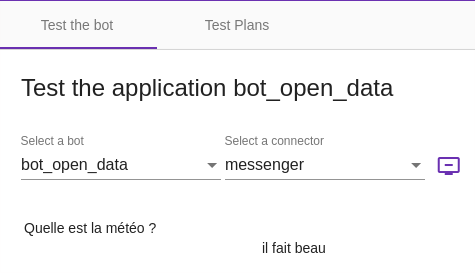
Via ce menu, vous pouvez parler directement au bot en simulant différentes langues et connecteurs. Cela permet de tester rapidement et simplement un bot dans l'interface Tock Studio, sans avoir à utiliser de logiciels et canaux externes.
L'interface reste minimale car l'objectif est de tester rapidement le bot, pas d'obtenir une véritable interface utilisateur ni même un rendu identique à celui de tel ou tel connecteur.
Selon le type de messages renvoyés par le bot et selon le connecteur utilisé, il se peut que le rendu dans l'écran Test > Test ne soit pas satisfaisant. En effet, pour une compatibilité parfaite avec cet écran, les connecteurs doivent respecter certaines règles d'implémentation.
Si vous constatez qu'un certain type de message pour un connecteur donné n'est pas bien géré dans cette interface, n'hésitez pas à remonter une issue GitHub.
Pour parler à un bot dans l'interface, une fois dans Test > Test :
- Vérifiez la langue (en haut à droite de l'interface)
- Sélectionnez une application/un bot
- Sélectionnez un connecteur à émuler
- Commencez à saisir des phrases...
Voici un autre exemple avec une conversation comprenant des composants riches du connecteur Messenger, avec leur rendu dans l'interface générique Tock Studio :
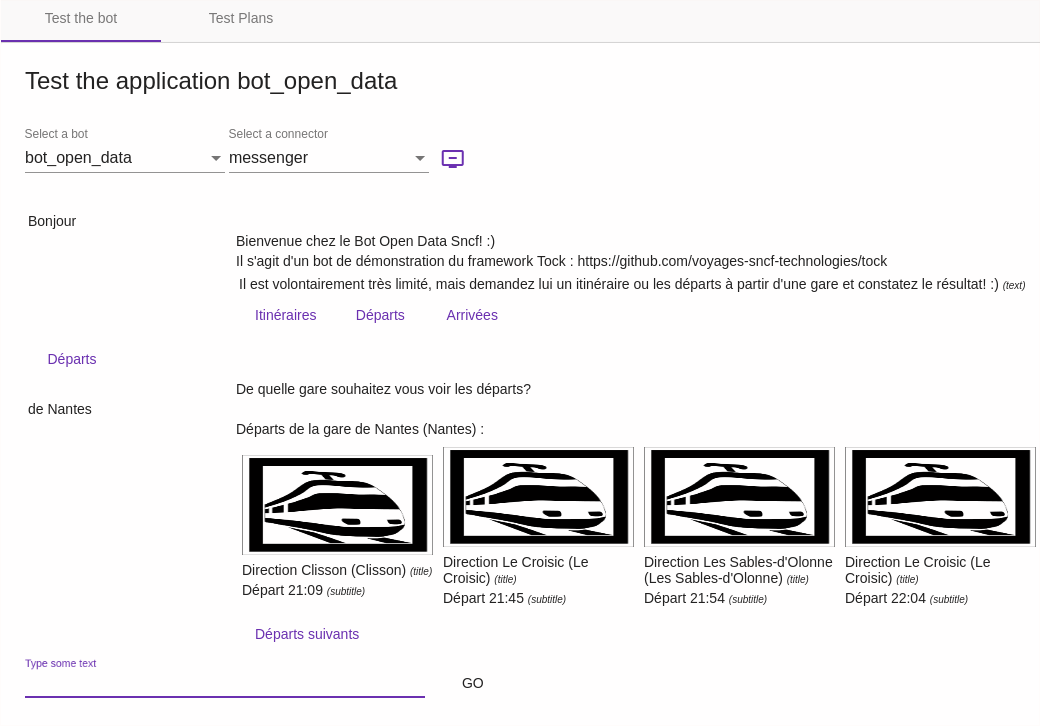
Pour chaque échange de messages avec le bot, la langue détectée est indiquée. En cliquant sur View Nlp Stats vous pouvez voir le détail de la réponse du modèle : intention, entités, scores, etc.
L'onglet Test Plans
Cet outil permet de créer et de suivre l'exécution de tests de conversations automatisés, afin de vérifier automatiquement et régulièrement la non-régression du bot.
- Créez un plan de test avec le bouton Create a new Test Plan, et donnez-lui un nom.
- Ajoutez-y des conversations depuis Analytics > Dialogs : le bouton Add dialog to Test Plan d'un dialogue l'ajoute au plan sélectionné. Une bonne pratique est d'ajouter un dialogue une fois ses réponses vérifiées.
- Lancez le plan avec Launch : Tock rejoue les phrases utilisateur de chaque conversation et compare les réponses du bot à celles enregistrées.
Chaque exécution indique le nombre de conversations et d'erreurs. Pour une conversation en échec, Display details affiche le dialogue attendu et la dernière réponse effectivement reçue.
Les plans de test peuvent aussi être exécutés depuis Xray (JIRA) : voir la propriété
tock_bot_test_xray_url et le module Tests Xray.
 Chat with Tock