Le menu Stories & Answers
Le menu Stories & Answers permet de construire les parcours (stories) du bot et leurs réponses.
Dans cette page, le détail de chaque écran est présenté. Voir aussi Créer son premier bot avec Tock Studio pour un exemple de création de story, et Construire un bot multilingue pour l'écran Answers.
L'écran New Story
Une story associe une ou plusieurs intentions à une réponse. Il existe trois types de stories :
- Simple : une ou plusieurs réponses, en texte ou en messages média
- Scripted : réponses écrites en Kotlin directement dans Tock Studio (nécessite le composant
kotlin_compiler) - Simple (Faq) : les stories créées par l'écran des FAQ
Créer une réponse simple
Le guide Créer son premier bot avec Tock Studio présente un exemple de création de story avec une réponse simple.
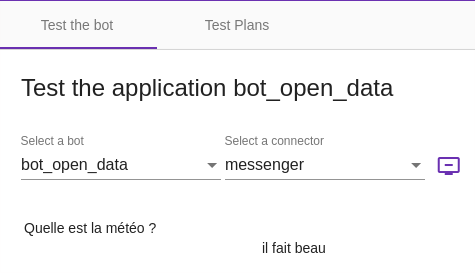
Le menu Test > Test permet ensuite de rapidement vérifier le comportement du bot sur cette story.
Créer des réponses complexes
Il est possible d'indiquer plusieurs réponses et aussi des réponses « riches » appelées Media Message.
Cela permet, quel que soit le canal, d'afficher des images, des titres, des sous-titres et des boutons d'action.
Entités obligatoires
Il est possible, avant d'afficher la réponse principale, de vérifier que certaines entités sont renseignées, et sinon d'afficher la question appropriée.
L'option correspondante s'appelle Mandatory Entities.
Par exemple, si le bot a besoin de connaître la destination de l'utilisateur et que celui-ci ne l'a pas encore indiquée, le bot demande « Pour quelle destination ? ».
Actions
Les actions sont présentées comme des suggestions, quand le canal le permet.
Il est possible de présenter une arborescence d'actions pour construire un arbre de décision.
L'écran All stories
Cet écran permet de parcourir et de gérer les stories créées.
Il peut s'agir de stories configurées dans Tock Studio (c'est-à-dire avec l'écran New Story) mais aussi de stories déclarées par programmation via Bot API. Pour voir ces dernières, décochez l'option Configured stories only.
L'écran FAQs stories
Cet écran gère les questions / réponses du bot : voir FAQ.
L'écran Answers
Cet écran permet de modifier les réponses du bot, selon plusieurs critères :
- La langue (on parle d'internationalisation ou i18n)
- Le canal (texte ou voix), c'est-à-dire en pratique le connecteur
- Selon une rotation : il est possible d'enregistrer plusieurs textes pour un même label dans une même langue sur un même connecteur - le bot répondra alors aléatoirement l'un de ces textes, puis fera une rotation pour ne pas toujours répondre la même chose.
Cela rend le bot plus agréable en variant ses réponses.
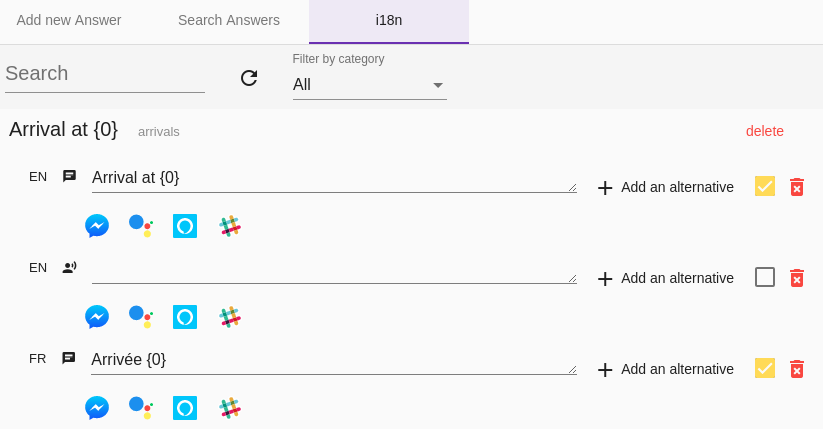
Voir aussi Construire un bot multilingue pour l'utilisation de l'écran Answers, et Internationalisation pour les aspects développement sur ce thème.
L'écran Documents
Cet écran liste les fichiers et liens utilisés dans les messages média des stories (images, fichiers audio et vidéo, liens...), avec la story qui les utilise. Vous pouvez les filtrer par type et par extension, et ouvrir la story pour les modifier.
L'écran Rules
Cet écran contient les sections suivantes.
Tagged Stories
Stories ayant une fonction particulière, selon leurs étiquettes (tags) :
- Stories de désactivation du bot, étiquetées DISABLE
- Stories de réactivation du bot, étiquetées ENABLE
- Stories pour lesquelles seules les entités des sous-étapes sont vérifiées pour décider si l'utilisateur reste dans la story
- Stories pour lesquelles seules les intentions de la story sont vérifiées pour choisir une action à partir d'une entité
Story rules
Règles appliquées aux stories, éventuellement pour une seule configuration du bot :
- Activation : active ou désactive une story
- Redirection : redirige une story vers une autre story
- Ending : exécute une autre story après la fin d'une story, par exemple une question de satisfaction (voir FAQ)
Features
Cette section permet de gérer des fonctionnalités activables ou désactivables depuis l'interface (feature flipping).
 Chat with Tock