Le menu Analytics
Ce menu contient une série d'onglets permettant de visualiser et d'analyser les cas d'utilisation du bot, des configurations, des stories et des intentions.
L'onglet Activity
Cet écran permet de suivre différents indicateurs dans le temps :
- Nombre de messages reçus par le bot
- Messages par Story,
- Messages par Configuration,
- Messages par Connecteur,
- Etc.
Un calendrier permet de définir la période de temps à visualiser.
Chaque indicateur peut être vu de plusieurs manières :
- Histogramme
- Diagramme camembert (sur la période sélectionnée)
- Tableau triable
- Export CSV
L'onglet Preferences permet de composer son propre tableau de bord, choisir ses indicateurs et les options de présentations.
L'onglet Behavior
Cet écran présente d'autres indicateurs pour un période définie, sans pour autant représenter leur évolution :
- Type de messages reçus par le bot
- Canaux les plus utilisés
- Fréquentation horaire
- Fréquentation par jour de la semaine
- Etc.
Un calendrier permet de définir la période de temps à visualiser.
Chaque indicateur peut être vu de plusieurs manières :
- Diagramme camembert (sur la période sélectionnée)
- Tableau triable
- Export CSV
L'onglet Preferences permet de composer son propre tableau de bord, choisir ses indicateurs et les options de présentations.
L'onglet Flow
Cet écran permet d'analyser le flot des intentions et des conversations :
-
Flot des conversations (Dynamic / User Flow) : analyse dynamique des parcours réellement effectués par les utilisateurs
-
Flot des intentions (Static / Available Stories) : analyse statique des parcours et arbres de décisions proposés par le bot
En développant l'interface (flèche à droite du cadre), de nombreux filtres apparaissent : focalisation sur une intention, transitions entrantes/sortantes, toutes les transitions ou seulement les plus représentatives en termes de trafic, etc.
L'onglet Users
Cet onglet vous permet de voir les derniers utilisateurs connectés au bot :
- Nombre d'utilisateurs connectés
- Date du dernier échange avec un utilisateur
- Dernier message envoyé
- Etc.
En cliquant sur Display dialog, vous pouvez voir la conversation de cet utilisateur.
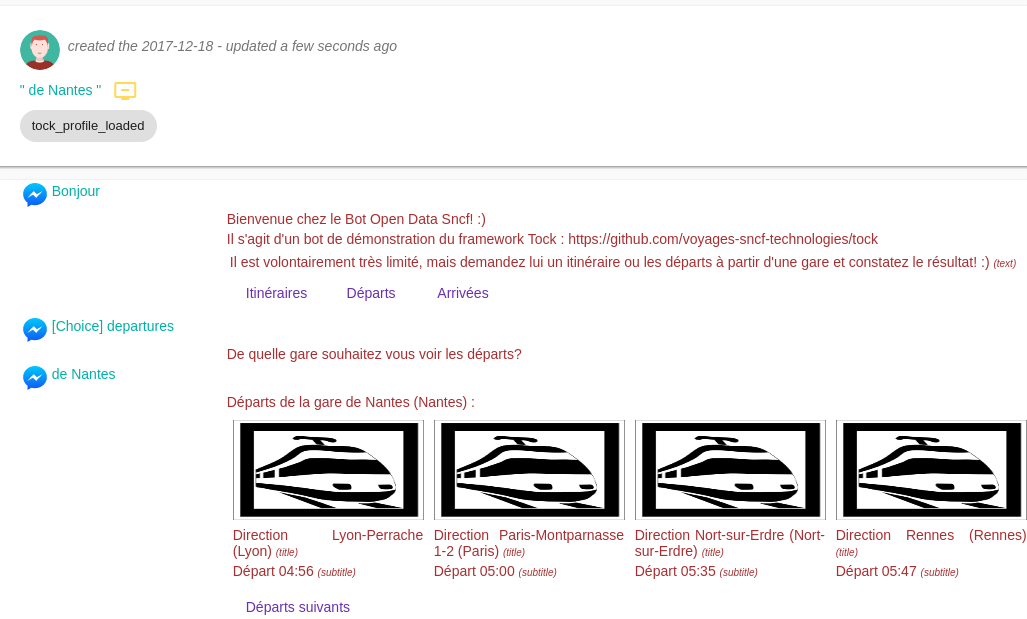
L'onglet Dialogs
Cet onglet liste les derniers dialogues du bot. Chaque dialogue peut être affiché en entier, avec le détail de chaque échange (intention, scores NLU, réponse RAG et ses sources...).
Les options de recherche filtrent les dialogues selon :
- le texte des questions utilisateur (recherche partielle ou exacte),
- la période, la configuration, le connecteur, l'intention (ou masquer certaines intentions), l'identifiant du dialogue,
- le statut de la réponse RAG (par exemple, questions traitées avec ou sans documents pertinents),
- le retour utilisateur (feedback),
- les dialogues tenus depuis la vue de test de Tock Studio,
- les dialogues contenant des réponses RAG,
- les annotations : dialogues annotés uniquement, état et raison de l'annotation, date de création de l'annotation.
Depuis une réponse du bot, des raccourcis ouvrent la question dans le playground ou dans le diagnostic de recherche, avec les valeurs enregistrées pour cet échange.
Annotations
Une annotation signale et suit un problème sur une réponse du bot. Ouvrez l'annotation d'une réponse pour définir :
- son état : Opened, Review needed, Resolved ou Won't fix,
- sa raison : question non ou mal comprise, réponse inexacte, réponse incomplète, sources / documents incomplets, sources / documents obsolètes, problème de lexique métier, mauvais format de réponse, hallucination ou autre,
- une description, et la vérité terrain (la réponse attendue).
Des commentaires peuvent être ajoutés, et chaque modification est conservée dans l'historique de l'annotation. Les dialogues annotés se retrouvent ensuite avec les filtres d'annotation.
L'onglet Satisfaction
Le module de satisfaction permet aux utilisateurs de noter leur expérience avec le bot. S'il n'est pas actif, l'onglet propose de l'activer : 4 stories sont alors créées, et les utilisateurs peuvent noter le bot, par exemple en demandant « Rate your experience ».
Une fois activé, l'onglet liste les dialogues notés avec la note moyenne, et permet de les exporter.
L'onglet Preferences
Cet écran permet de configurer les tableaux de bords des vues Activity et Behavior, à la fois les indicateurs/graphes à afficher mais également différentes options de présentations : diagrammes en 3D, lissage des courbes, etc.
Une action permet à l'utilisateur de sauvegarder ses préférences.
 Chat with Tock