Le menu Language Understanding
Le menu Language Understanding (ou NLU) permet de créer, modifier, enrichir les modèles conversationnels : déclarer des intentions et des entités, qualifier des phrases, etc. (voir Concepts pour en savoir plus).
Dans cette page, le détail de chaque onglet est présenté. Voir aussi Construire les modèles conversationnels pour une présentation plus guidée par l'usage.
L'onglet New sentence
Cet écran permet d'entrer des phrases et et de vérifier quelle intention/entités sont détectées.
Saisissez une phrase et validez pour voir la détection résultant du modèle conversationnel (en pratique : comment le bot interprète la phrase). S'affichent alors :
- Intent : l'intention reconnue
- Language : la langue détectée
- Le(s) score(s) retourné(s) par les algorithmes (selon leur niveau de confiance sur l'intention et sur les éventuelles entités)
- Le cas échéant, chaque entité détectée avec son rôle/type et son score
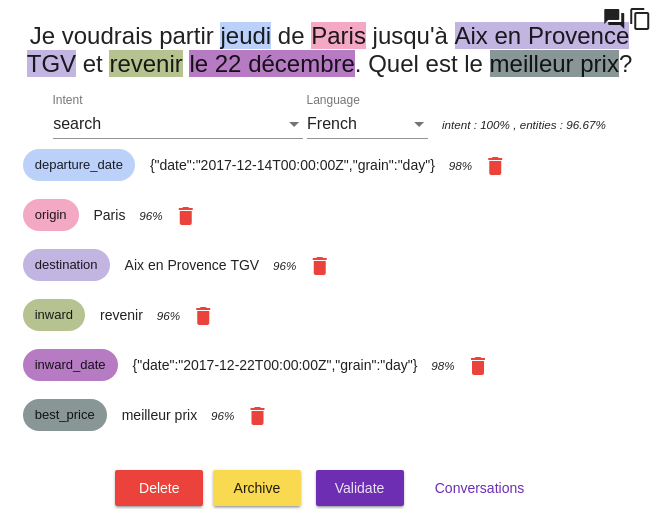
Il est possible de modifier tous les éléments détectés depuis cet écran :
- Pour modifier l'intention (voire en créer une nouvelle à la volée) ou la langue détectées, utilisez les champs / listes de sélection sous la phrase
- Pour supprimer une entité, utilisez le bouton à côté du score de l'entité
- Pour ajouter une entité, sélectionnez avec la souris un bloc de mots dansla phrase puis précisez son rôle/type.
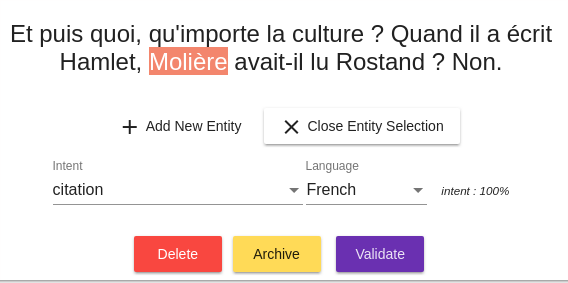
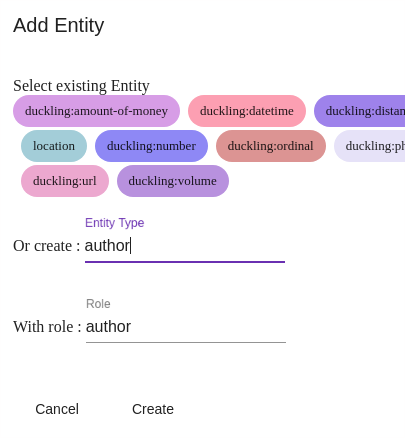
Remarque : si vous avez activé cette option au niveau de l'application/bot, il est possible de déclarer des sous-entités. Vous en apprendrez plus dans Construire les modèles conversationnels.
Les boutons et commandes suivantes sont disponibles pour la phrase dans sa globalité :
- Delete : supprime la phrase
- Unknown : qualifier la phrase en intention inconnue (réponse par défaut)
- Validate : confirmer l'intention/entités détectées et enregistrer la phrase dans le modèle (provoquant in fine une reconstruction du modèle, son corpus étant enrichi de cette phrase)
D'autres liens sont accessibles pour afficher les conversations contenant cette phrase, copier le contenu de la phrase, créer un parcours à partir de cette phrase.
L'onglet Inbox sentences
Cet onglet montre (avec de la pagination et quelques options d'affichage) l'ensemble des phrases reçues par le modèle NLU avec les intentions/entités/langue/scores détectés.
Ces phrases peuvent provenir de véritables utilisateurs quelques soient les canaux, d'une saisie dans l'onglet New sentence ou encore d'une conversation via la page Test > Test dans Tock Studio.
Lorsque vous faites des tests depuis un canal externe, n'hésitez pas à cliquer sur le bouton Refresh (en haut à gauche de l'écran) pour rafraîchir la liste des phrases.
Les boutons et commandes sous chaque phrase sont identiques à ceux de l'onglet New sentence (voir ci-dessus).
L'onglet Search sentences
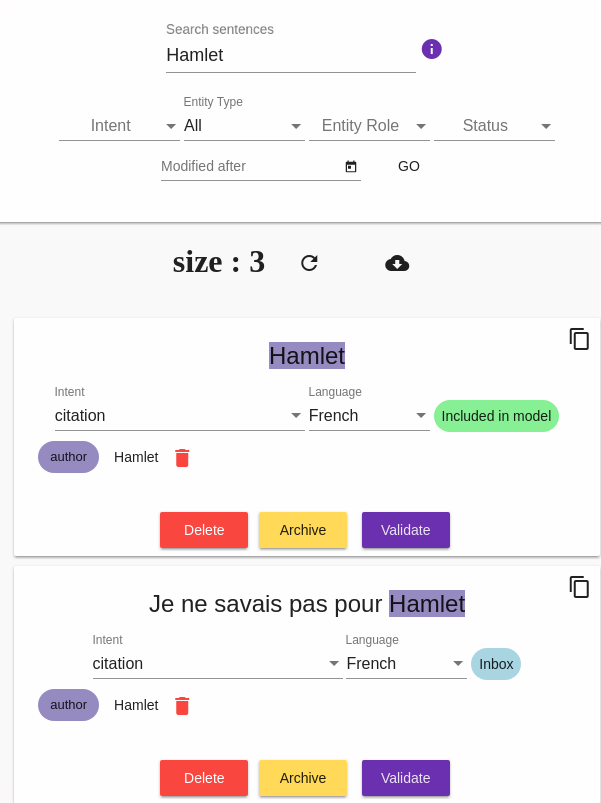
Cet écran permet de faire des recherches dans l'ensemble des phrases : Inbox sentences mais aussi phrases qualifiées enregistrées dans le modèle.
L'onglet Unknown sentences
Cet écran permet de parcourir les phrases dont l'intention n'a pas été reconnue (intention unknown).
L'onglet Intents
Cet écran liste et gère les intentions. Voir Intentions.
L'onglet Entities
Cet écran gère les types d'entités : valeurs prédéfinies, sous-entités, masquage... Voir Entités.
L'onglet Sentences logs
Cet écran présente le journal complet des phrases reçues et permet de remonter aux conversations (ie. l'ensemble des phrases reçues et réponses du bot pour un utilisateur).
Remarque : contrairement à la vue Inbox sentences, les Sentences logs montrent les phrases reçues même lorsqu'elles existent déjà à l'identique dans le modèle (dans ce cas, le modèle et les algorithmes ne sont même pas interrogés, la réponse étant connue).
 Chat with Tock